Freecat Blog 免费博客构建指南 | 本地写作 + GitHub 备份 + 免费部署
Freecat Blog 是一套面向新手的个人博客模板。本地写 Markdown,把改动同步到 GitHub,Cloudflare Pages 或 Vercel 会自动发布成网站。
GitHub 地址:https://github.com/OUBIGFA/Freecat-Blog
提示: 如遇构建相关问题,只需前往主仓库复制最新的 sync-upstream 或 update-git-dates.yml 工作流文件到你的仓库并手动运行一次。该工作流仅同步构建文件,不会覆盖你的自定义设置和 writing/ 写作文件夹。
不需要服务器,不需要编程基础。日常只要记住三个文件夹。
| 文件夹 | 功能 | 说明 |
|---|---|---|
writing/ | 写文章 | 一篇 Markdown 文件就是一篇博客文章 |
Control/ | 改网站信息 | 改网站名、头像、首页介绍、社交链接、About 页面 |
all/ | 构建资源 | 部署平台从这里构建网站 |
写文章去 writing/,个性化去 Control/,部署构建根目录填 all。
Freecat Blog 也内置了搜索优化支持:可生成 Sitemap、RSS、llms.txt,并配有 Google、Bing 收录提交教程。需要设置正式域名、SEO 摘要、作者信息或 AI 爬虫策略时,直接看 Control/SEO_搜索优化 .md。
最短部署路径预览
- 用 GitHub Importer 导入并转换成私人博客仓库
- 去 Cloudflare Pages 或 Vercel 导入仓库构建
- 等部署完成,打开默认网址确认
最短使用路径预览
- 用 GitHub Desktop 拉到本地
- 本地打开项目,在
writing文件夹中撰写或存入一篇文章(文章元数据非必需) - 通过 GitHub Desktop 提交并同步到 GitHub
- 等待平台自动部署构建
- 完成
就三件事
- 所有内容存在本地,换平台不丢数据。
- GitHub 管备份,同时通知部署平台更新。
- 部署平台只负责把仓库渲染成网站。
新手怎么挑部署平台
首选:Cloudflare Pages
适合绝大多数个人博客。
- 免费
- 稳定
- 配置清晰
- 静态网站托管成熟
- 绑自定义域名方便
备选:Vercel
已经有 Vercel 账号、或者习惯用 Vercel 的,也可以直接选它。
- 上手快
- 界面清爽
- 和 GitHub 联动顺
- 个人博客完全够用
完全新手选 Cloudflare Pages;已经在用 Vercel 的,选 Vercel。两个平台以后想换都容易,内容都在本地和 GitHub 上。
动手前准备这些
| 项目 | 是否必需 | 说明 |
|---|---|---|
| GitHub 账户 | 必需 | 用于保存你的博客仓库 |
| GitHub Desktop | 必需 | 本地同步工具,下载地址 |
| Markdown 编辑器 | 必需 | 写文章和改配置,推荐 Obsidian |
| Cloudflare 账户 | 推荐 | 用于自动构建和发布网站 |
| Vercel 账户 | 可选 | 另一种自动部署方式 |
第一步:建一个自己的博客仓库
1. 登录 GitHub
- 打开 https://github.com/
- 登录账号
- 没有账号就先注册一个
2. 打开 Importer 页面
浏览器访问 https://github.com/new/import
3. 填写导入表单
| 字段 | 应填写的值 |
|---|---|
Your old repository's clone URL | https://github.com/OUBIGFA/Freecat-Blog |
Owner | 选你自己的 GitHub 账户 |
Repository name | 起一个名字,比如 my-freecat-blog |
Privacy | 选 Private |
4. 开始导入
- 点页面底部的
Begin import - 等导入完成,一般几十秒到几分钟
- 看到
Your new repository ... is ready就成功了 - 点进新仓库,确认能看到
all/、Control/、writing/等文件夹
5. 下载到本地
- 装好并登录 GitHub Desktop
- 点
File→Clone repository - 选刚导入好的仓库
- 选一个好找的本地位置
- 点
Clone
到这一步,电脑里就有完整的 Freecat Blog 项目了。
第二步:部署参数速查表
用 Cloudflare Pages 还是 Vercel,关键参数都一样。
| 项目 | 应该填写什么 |
|---|---|
| 仓库 | 你自己的 GitHub 仓库 |
| 根目录 / Root Directory / Base Directory | all |
| 构建命令 / Build Command | npm run build |
| 构建输出目录 / Output Directory / Publish Directory | dist |
| 环境变量 / Environment Variable | NODE_VERSION=20 |
最容易错的是输出目录。正确写 dist,不要写 all/dist,因为根目录已经切到 all,输出目录要按它里面的相对路径写。
把 NODE_VERSION 显式设为 20,免得受平台默认 Node 版本变动影响。
方案一:部署到 Cloudflare Pages
第 1 步:进入 Cloudflare Pages
- 登录 Cloudflare Dashboard
- 点「创建应用程序」
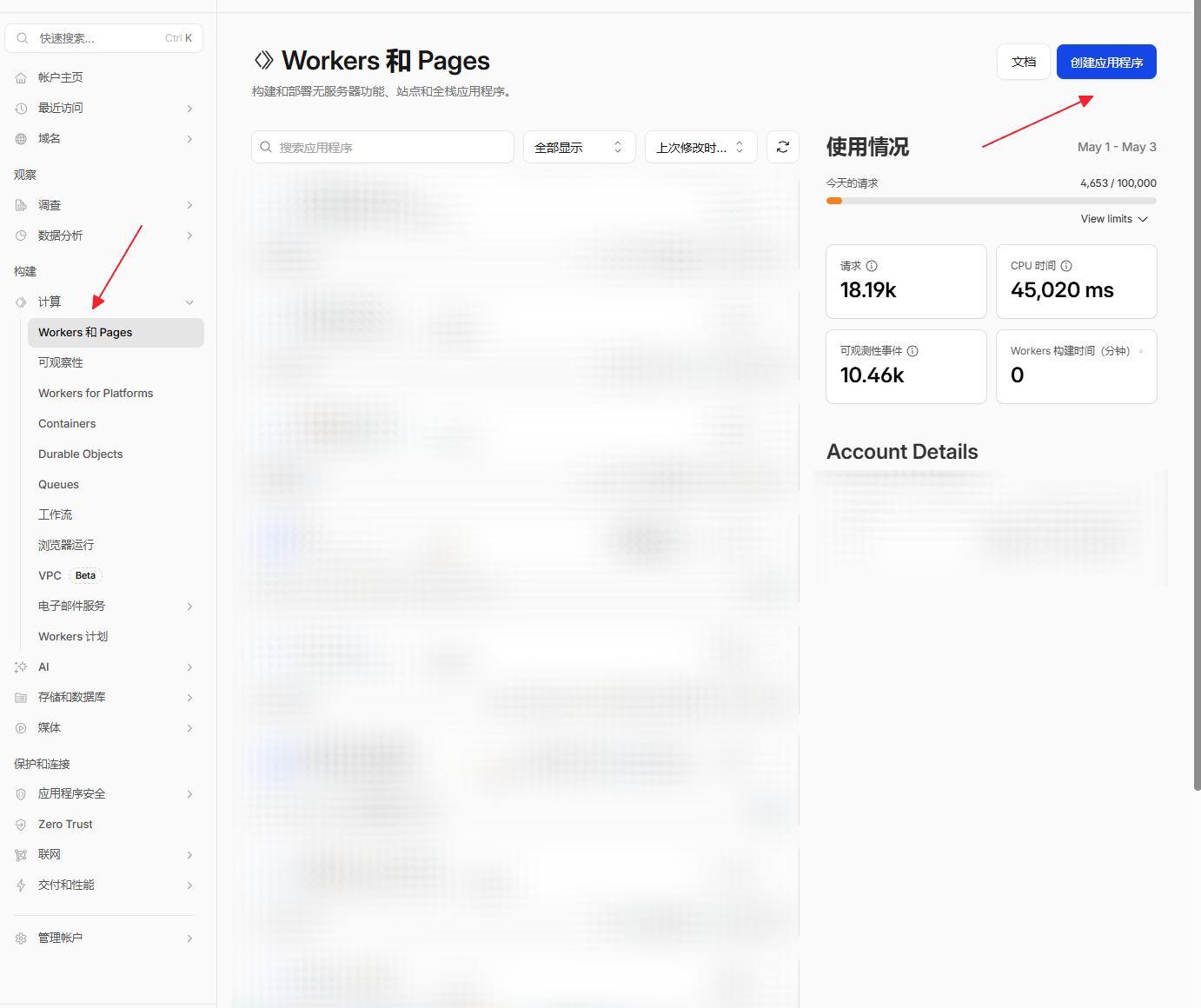
- 选「Pages」
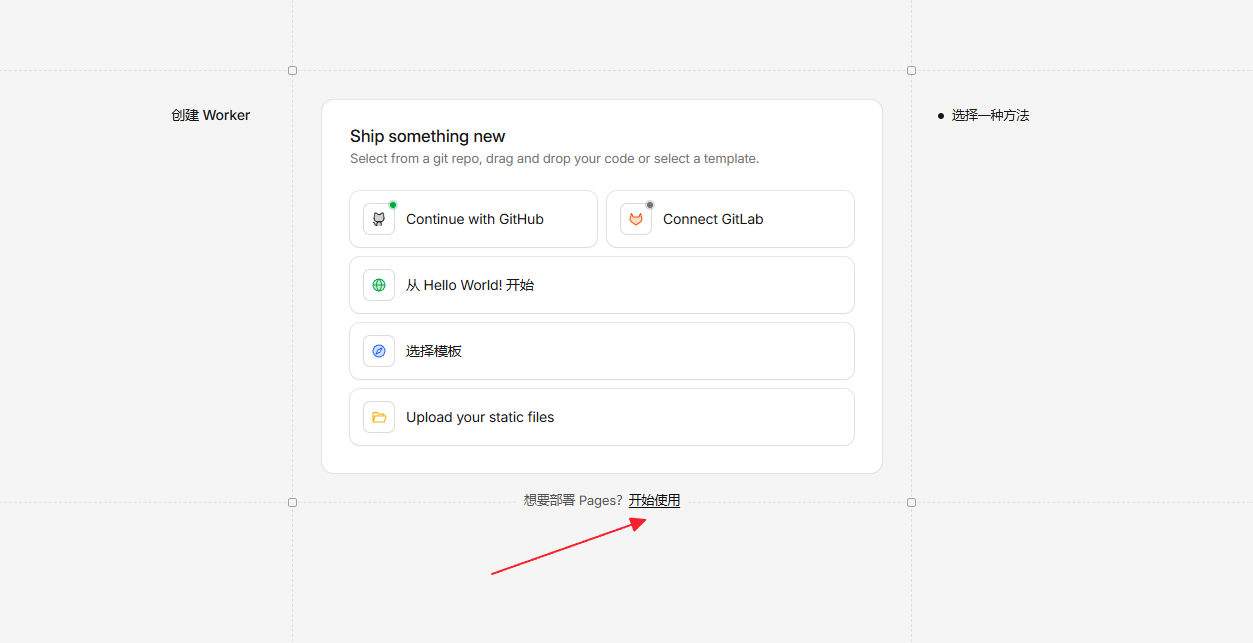
- 选「导入现有 Git 储存库」
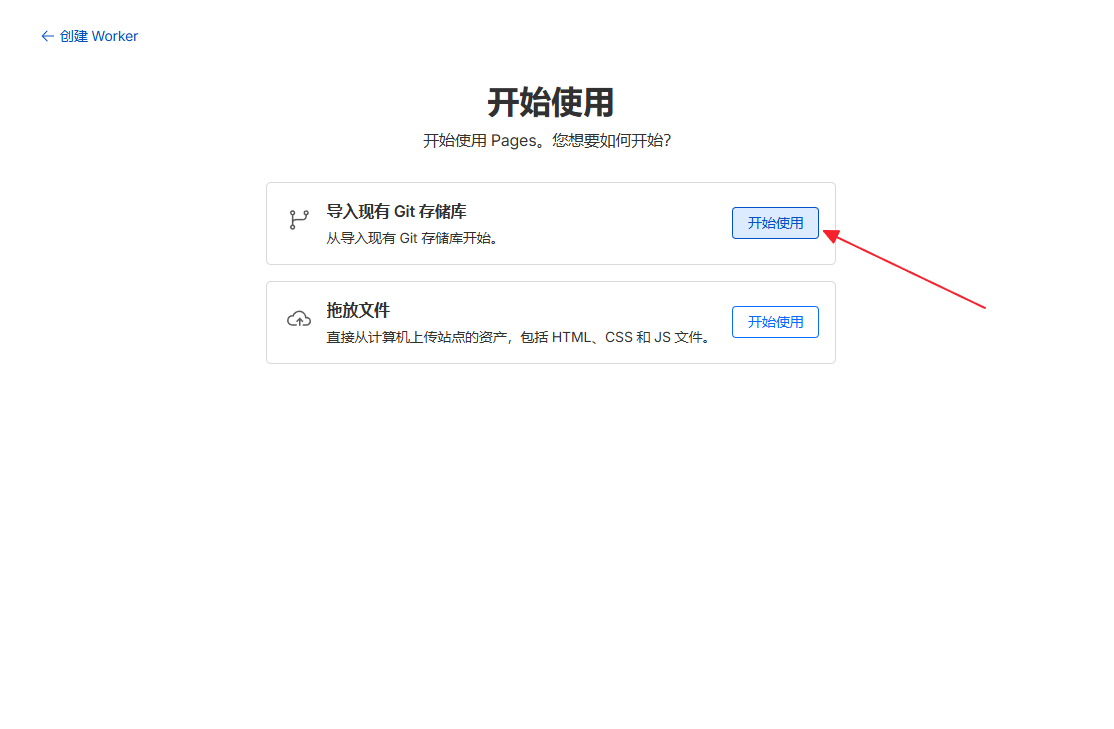
- 选你自己的博客仓库
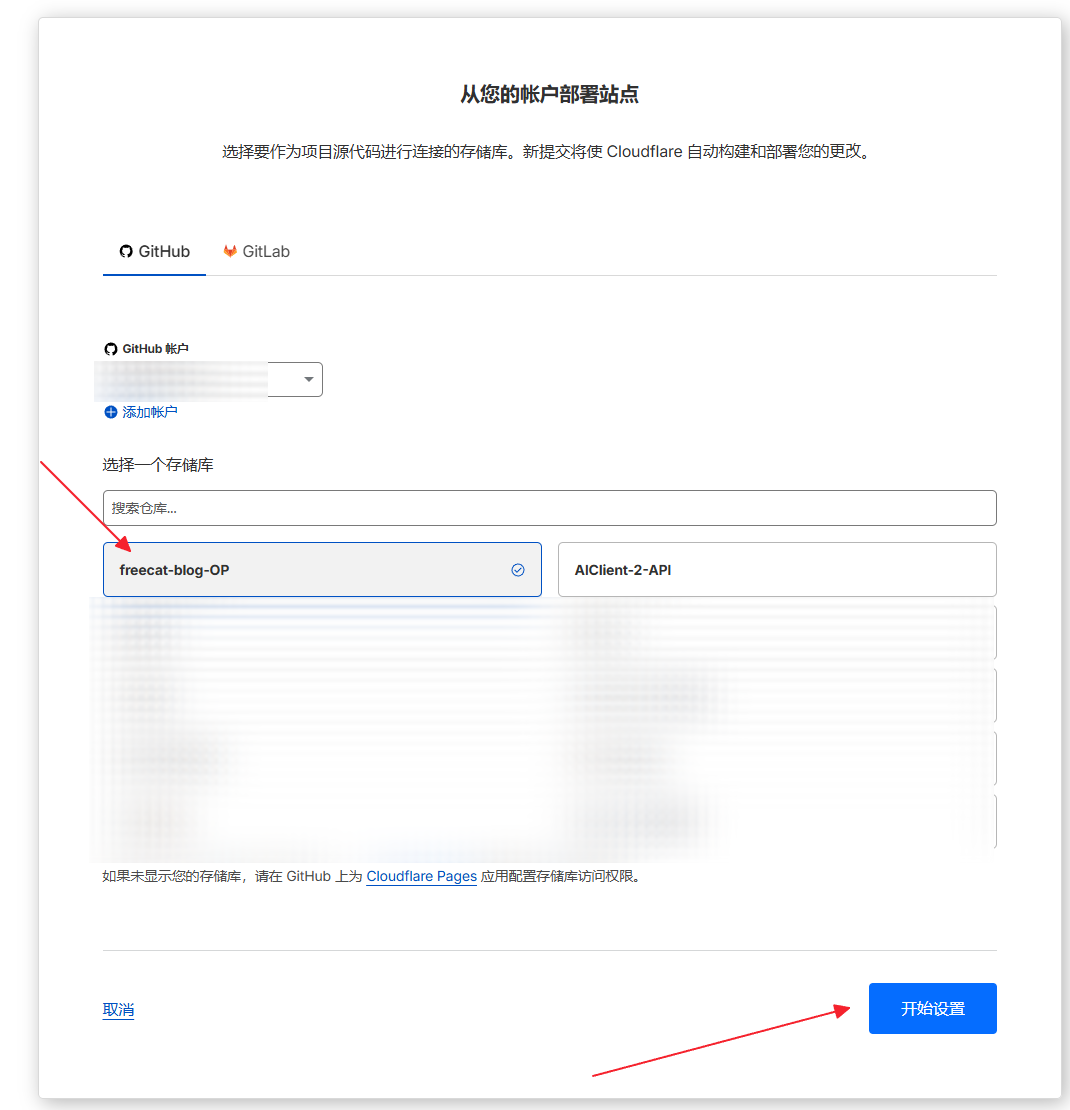
第 2 步:填写构建配置
项目名称随意起,关键参数按下表填。
| Cloudflare 界面中文 | Cloudflare UI English | 应填写的值 |
|---|---|---|
| 框架预设 | Framework preset | 无 / None,或不选预设 |
| 根目录(高级) | Root directory (advanced) > Path | all |
| 构建命令 | Build command | npm run build |
| 构建输出目录 | Build output directory | dist |
| 环境变量(选填) | Environment variables | NODE_VERSION = 20 |
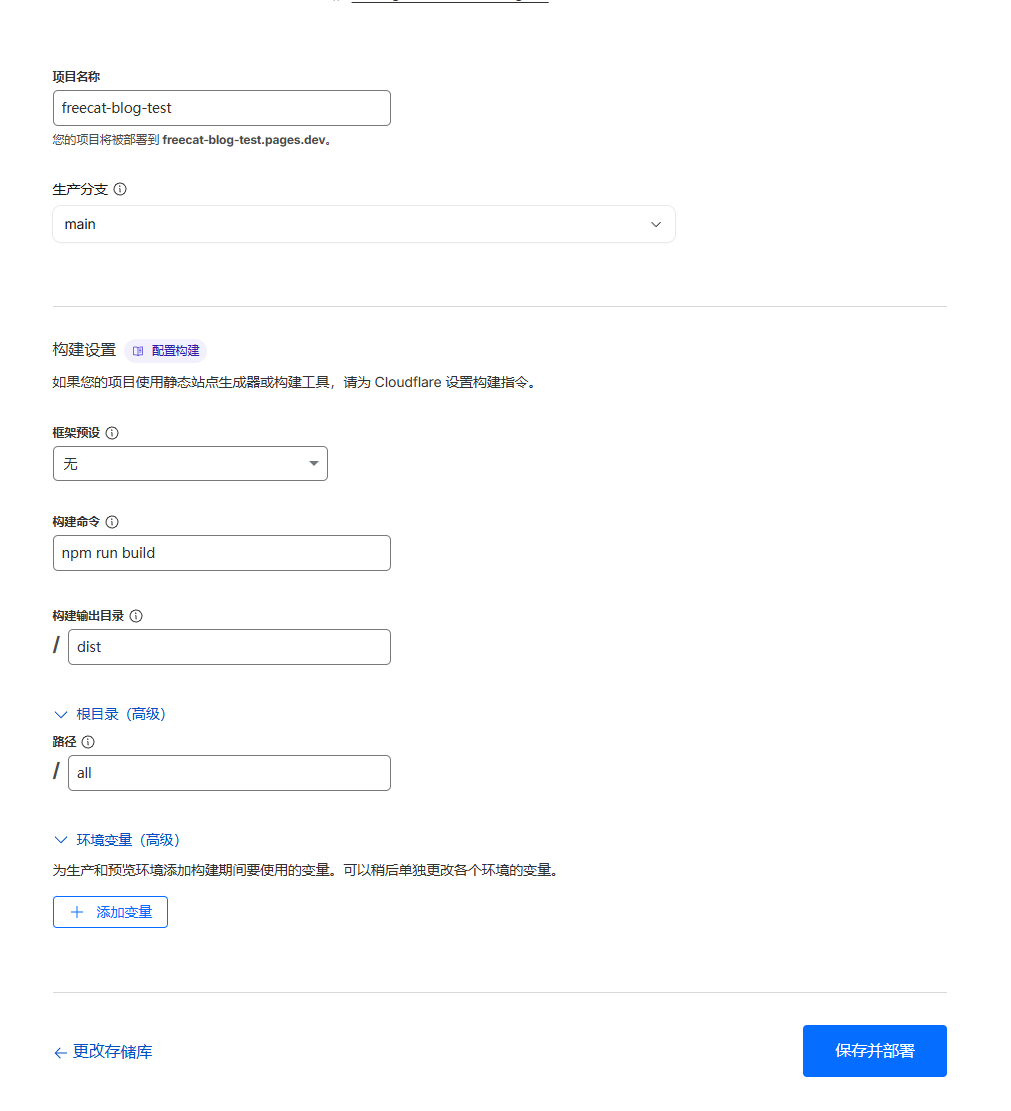
填好点 Save and Deploy,等构建跑完。一般 1-3 分钟。
第 3 步:访问默认网址
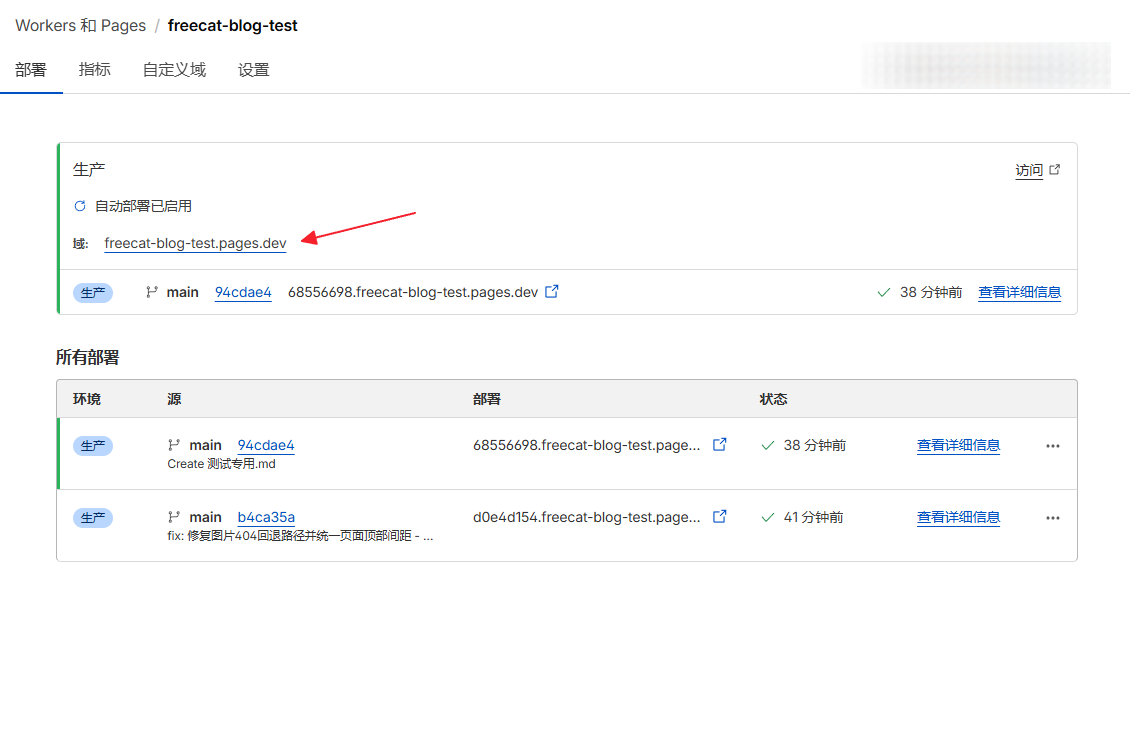
构建完成后,Cloudflare 会给你一个 xxx.pages.dev 形式的默认网址。打开能看到博客页面,就说明部署成功。
第 4 步:以后怎么更新网站
之后不用手动上传文件,按这个流程走。
- 本地写文章或改配置
- 用 GitHub Desktop 提交并同步到 GitHub
- Cloudflare 自动重新构建
- 网站自动更新
第 5 步:绑定自己的域名
想用自己的网址,在 Cloudflare Pages 项目里绑定自定义域名,按平台提示改 DNS 解析就行。
可以参考:
Cloudflare Pages 常见坑
坑 1:根目录没填 all
项目实际在 all/ 里。不填的话,平台会从仓库根目录找 package.json,多半构建失败。
坑 2:输出目录填成 all/dist
根目录已经是 all,输出目录直接写 dist 就行,不用再带前缀。
坑 3:随便选了框架预设
这个项目不属于 Next.js、Nuxt、Astro 这类框架,预设选 None / 无 最稳。
坑 4:网站没更新就以为失败
先看 Cloudflare 后台最新那次构建有没有成功,再 Ctrl + F5 强刷一下。很多时候只是浏览器缓存。
方案二:部署到 Vercel
习惯用 Vercel 的,按这个流程来。
第 1 步:导入 GitHub 仓库
- 登录 Vercel
- 点
Add New... - 选
Project - 连接 GitHub
- 授权 Vercel 访问你的仓库
- 选你自己的博客仓库
第 2 步:填写项目配置
| 字段 | 应填写的值 |
|---|---|
| Framework Preset | 保持默认,或选择静态/其他类型 |
| Root Directory | all |
| Build Command | npm run build |
| Output Directory | dist |
| Node Version(如能设置) | 20 |
输出目录填 dist,别写成 all/dist。
第 3 步:部署并访问
- 点
Deploy - 等 Vercel 构建完成,一般 1-3 分钟
- 成功后打开 Vercel 给的默认网址
第 4 步:绑定自己的域名
进项目设置里的 Domains,加上自己的域名,按 Vercel 提示改解析。
第三步:开始写文章
writing/ 是日常用得最多的文件夹,一个 .md 文件就是一篇文章。可以打开示例文章看格式、复制一篇当模板、新建自己的 .md,不要的示例直接删掉。
一篇文章通常长这样。
---
title: 我的第一篇文章
date: 2026-05-03
tag:
  - 随笔
cover:
show_image_captions: true
description: 这里写文章摘要
pinned: false
show: true
---

这里开始写正文。
常用字段:
| 字段 | 作用 |
|---|---|
title | 文章标题,留空时用文件名 |
date | 发布或显示日期 |
tag | 标签,可以写多个 |
cover | 封面图片 URL,留空则没有封面 |
show_image_captions | 是否显示图片下方说明文字 |
description | 文章摘要,留空则自动截取 |
pinned | 是否置顶 |
show | 是否在网站上展示 |
第四步:个性化网站
Control/ 是网站控制台。想把模板改成自己的博客,主要就改这里。
| 文件 | 负责什么 |
|---|---|
site_网站属性 .md | 网站标题、站点名、首页介绍、头像、主题 |
SEO_搜索优化 .md | 正式域名、SEO 摘要、作者信息、AI 爬虫和 llms.txt |
social_社交媒体 .md | 社交媒体图标、主页链接、联系方式、推广链接 |
about_关于页面 .md | About 页面的标题、介绍和头像 |
编辑要点:
- 所有参数都写在文件顶部
---包起来的 Frontmatter 区块里 - 格式是
键: 值,冒号后留一个空格 - 留空字段保留
键:即可,别删整行 _01、_02这类是说明文字,构建时会忽略,别改名
site_网站属性 .md
常改的几项:网站名称、网站描述、首页标题、头像、网站图标、默认主题、每页显示文章数量、底部版权文字。
主题设置里,下面三个字段只能有一个为 true。
theme_systemtheme_lighttheme_dark
三个都为 false 时,会自动回退到跟随系统。别三个一起写 true。
social_社交媒体 .md
每个社交平台一般有三类字段。
| 字段类型 | 例子 | 作用 |
|---|---|---|
| 启用开关 | github_enabled: true | true 显示,false 隐藏 |
| 自定义图标 | github_icon_url: | 留空走默认图标,也可填自己的图标 URL |
| 主页链接 | github_url: https://github.com | 点图标后跳转到哪 |
用不到的平台,把对应的 *_enabled 改成 false。
about_关于页面 .md
常用字段。
| 字段 | 说明 |
|---|---|
about_hero_title | About 页面的标题,留空则用首页标题 |
about_hero_subtitle | About 页面的介绍,留空则用首页介绍 |
about_hero_avatar | About 页面的头像,留空则用首页头像 |
想让 About 和首页保持一致,这三个字段都留空即可。
日常更新流程
以后每次更新博客,照这个流程走。
- 在本地写文章或改配置
- 保存文件
- 打开 GitHub Desktop
- 写一句提交说明
- 点
Commit to main - 点
Push origin - 等部署平台自动更新
- 打开网站检查结果
这一套跑通,博客就能长期稳定用下去。
文章内音频、视频播放器
文章里可以直接放音频播放器和视频播放器。关键是:链接必须是“文件直链”,不是普通网盘分享页。
普通分享链接通常长这样:打开后先进入一个网盘页面,再点下载或播放。网站无法直接把这种页面变成播放器。
文件直链通常长这样:复制到浏览器地址栏后,会直接打开或下载这个音频、视频文件。网站需要的就是这种链接。
音频播放器
在文章里用图片格式 + 音频直链,会自动出现音频播放器。
链接没有明显音频后缀的话,在标题里加个 🎵 强制识别。
支持的常见音频格式:.mp3、.m4a、.wav、.ogg、.aac、.flac、.opus。
视频播放器
在文章里用图片格式 + 视频直链,会自动出现视频播放器。
链接没有明显视频后缀的话,在标题里加个 🎬 强制识别。
支持的常见视频格式:.mp4、.webm、.mov、.m4v、.ogv、.m3u8。
从网盘分享链接转换成直链
推荐先把音频、视频上传到网盘,再用直链工具把“分享链接”转换成文章里能直接使用的“文件直链”。
推荐工具:
最简单的操作流程:
- 把音频或视频上传到网盘。
- 在网盘里创建分享链接,并复制这个分享链接。
- 打开上面的直链工具,把分享链接粘贴进去。
- 点击解析、转换或获取直链。
- 复制工具生成的新链接。
- 把新链接放进文章里的音频或视频示例格式中。
例如,工具生成的是音频直链,就这样写:
工具生成的是视频直链,就这样写:
判断链接能不能用,有一个很直白的方法:把链接复制到浏览器地址栏里打开。如果浏览器直接播放、直接下载,或者页面只显示这个文件本身,一般就可以用。如果打开后还是网盘页面、登录页面、提取码页面、广告页,通常就不能直接当播放器链接用,需要重新转换。
注意:网盘直链可能会失效。如果以后文章里的播放器突然不能播放,先重新打开原分享链接检查文件是否还在,再用直链工具重新生成一次链接。
模板更新怎么同步过来
Freecat Blog 会持续更新模板工程,比如修 bug、加功能、优化样式。仓库里自带一个 GitHub Actions 工作流:.github/workflows/sync-upstream.yml。
每周二北京时间凌晨 02:17,它会自动从主仓库 OUBIGFA/Freecat-Blog 同步模板文件,提交到你的仓库。部署平台收到新提交后会自动重建网站。
同步范围:
- 会同步:
all/、README.md、README.en.md - 会保留:
all/git-dates.json - 不会动:
Control/、writing/、.github/、.gitignore
也就是说,你写的文章和网站配置不会被模板更新覆盖。
想马上手动触发一次同步:
- 打开你的 GitHub 仓库
- 点顶部
Actions - 左侧选
Sync upstream template files - 右上角点
Run workflow - 再点一次
Run workflow确认
几个细节:
- 上游模板没变化时,工作流会跳过提交。
- GitHub Actions 定时触发可能延迟几分钟,属正常现象。
- 改过
all/里的模板、样式或构建脚本的话,自动同步可能覆盖这些改动。新手通常别动all/。
进阶:用 Obsidian 做本地写作中心
可以把这个博客仓库直接当成 Obsidian 仓库用。
推荐流程:
- 用 Obsidian 打开本地博客文件夹
- 在
writing/目录写文章 - 改完顺手检查文章头部属性
- 用 GitHub Desktop 同步
- 等平台自动部署
写完就同步,大改前也先同步一次,别让没保存的内容只留在某个临时软件里。这样内容更安全。
进阶:本地预览和构建
只是写文章和部署的话,不用本地构建,平台会自动处理。
想在本机提前预览网站,先装 Node.js 20+,再在项目里运行:
cd all
npm install
npm run build
构建产物在 all/dist/。这是自动生成的目录,不用手动改,也不用提交到 GitHub。
进阶:先用好皮肤,再考虑改皮肤
这套博客可以理解成「一套博客皮肤 + 一套本地写作和自动发布工作流」。
对新手来说,先把部署跑通。能稳定写文章、形成更新节奏之后,再考虑改外观和功能。上线才有反馈,写了内容才知道缺什么,稳定用一段时间再改,比一上来折腾皮肤要稳。
进阶:怎么搭配 AI 一起用
Markdown 是纯文本,整理、改写、拆分都方便,适合配合 AI 工具用。
可以让 AI 帮你做这些事:
- 润色文章
- 生成标题
- 改写摘要
- 拆分长文结构
- 优化排版
- 想选题
- 做专题策划
建议先自己写出内容,再让 AI 整理、补强、压缩或扩展。这样文章更像你写的,不会一股模板味。
智能体软件参考:
常见问题
我必须会编程吗
不用。只想写文章 + 部署,按这篇教程一步步来就够。
我必须先买域名吗
不用。Cloudflare Pages 和 Vercel 都会先给一个默认网址,以后想换自己的域名再说。
为什么我本地改完了,网站没变
按顺序检查:
- 文件有没有保存
- GitHub Desktop 有没有提交
- 有没有同步到 GitHub
- 部署平台有没有开始自动构建
- 浏览器是不是缓存了旧页面
以后能从 Vercel 换到 Cloudflare Pages 吗
可以。文章和配置都在本地和 GitHub 上,换平台重新导入仓库就行。
我最容易填错什么
最常出错的就这两项:
- Root Directory / Base Directory 没填
all - Output Directory / Publish Directory 错填成
all/dist
正确填法:
- 根目录:
all - 输出目录:
dist
可以删除示例文章吗
可以。示例都在 writing/ 里,删掉后提交并同步即可。
可以直接改 all/ 吗
新手不建议。all/ 是模板工程目录,自动同步上游模板时这里的改动可能被覆盖。日常写作和个性化主要在 writing/ 和 Control/ 里改。